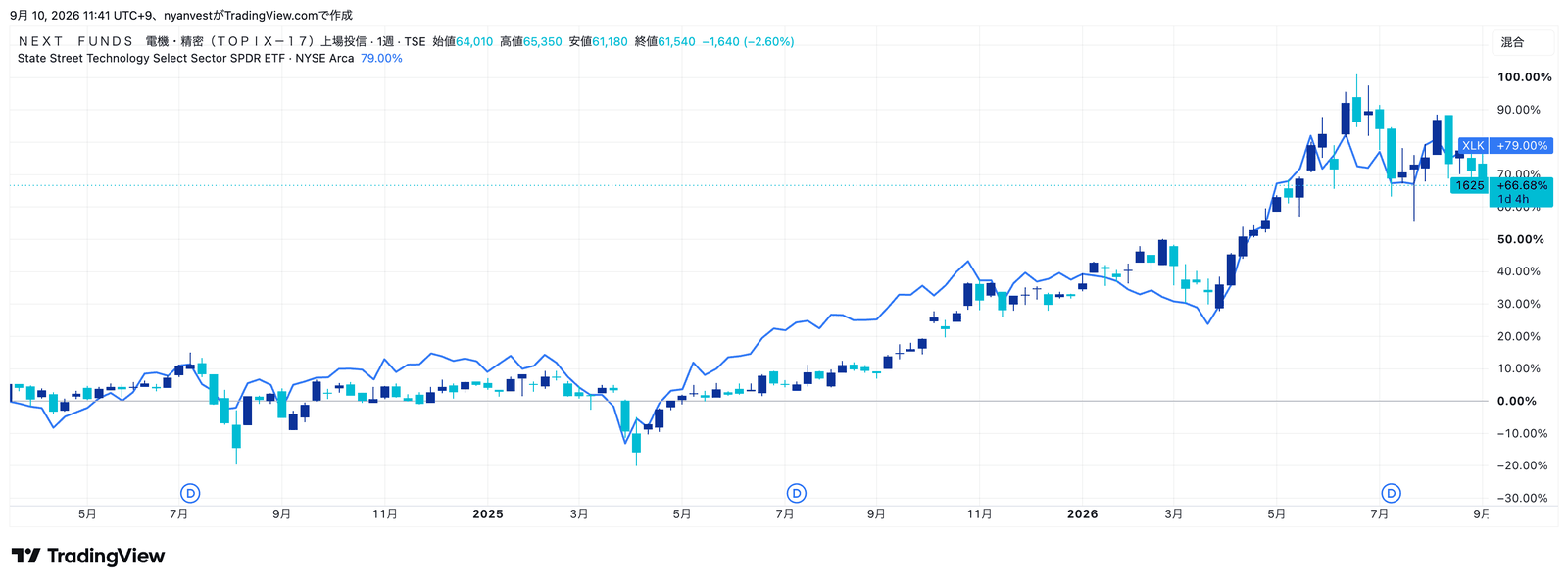
このサイトの記事に出てくるチャートは、全部TradingViewの「比較」機能で作っています。1625の上にXLK(米国・情報技術)の線を重ねて、動きのズレを見る。やり方は3分で覚えられます。
比較機能でできること
ふつうのチャートは1銘柄の値段を見るものですが、「比較」を使うと、同じ画面にもう1本(複数でも)の銘柄を重ねられます。このとき縦軸が「値段」から「騰落率(%)」に変わるので、値段の桁が違う日本のETFと米国のETFでも、同じスタート地点から何%動いたかで並べて見られます。
手順(1625とXLKの例)
- TradingViewでチャートを開き、左上の銘柄欄に
TSE:1625と入れる - 銘柄欄のすぐ右にある「+」のボタン(比較)を押す
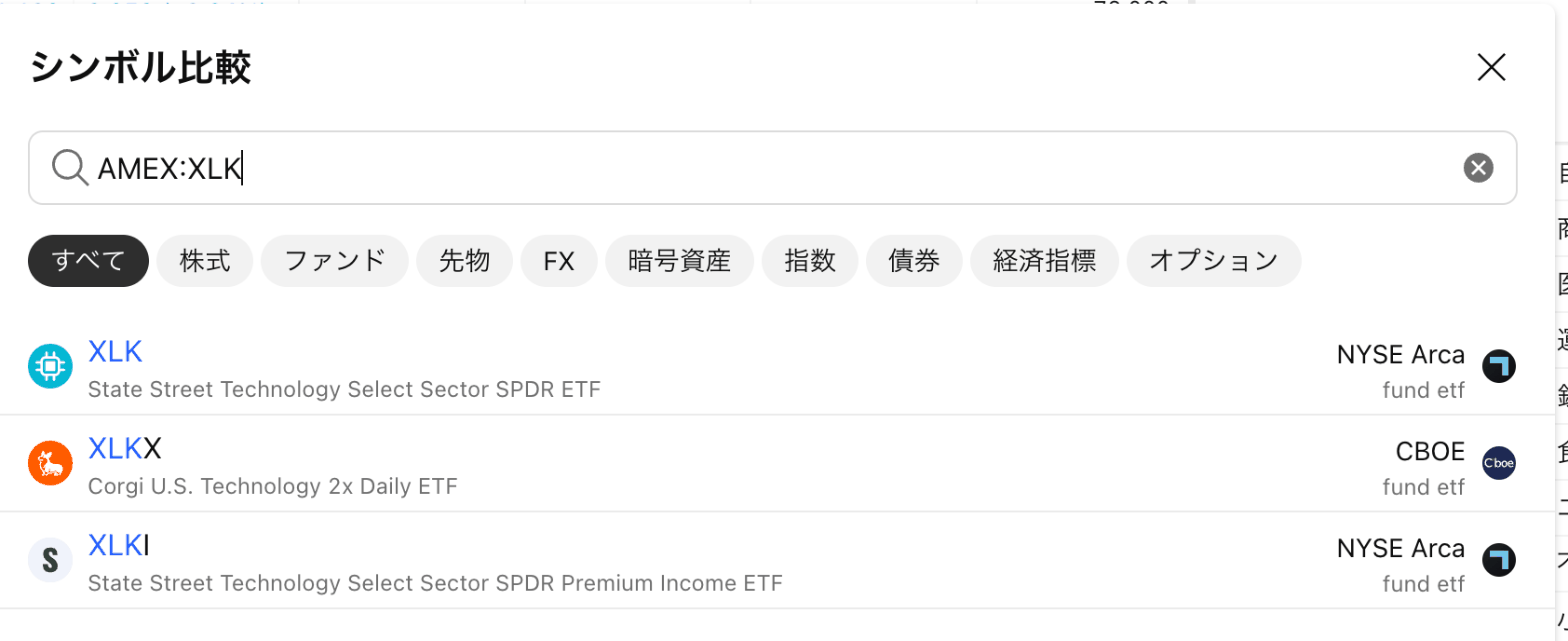
- 検索欄に
AMEX:XLKと入れて、出てきたXLKを選ぶ - 時間軸を「週」にする(画面上の「1週」または「W」)
- 表示期間は右下の「1年」か、日付範囲で直近2年
これで、1625のローソク足の上にXLKの線が重なります。

3本重ねるとき
1629(商社)にXLI(米国・資本財)とXLE(米国・エネルギー)を重ねる場合は、手順3を2回やるだけです。「+」→ AMEX:XLI →「+」→ AMEX:XLE。比較の銘柄は色分けされて凡例に並びます。
見るときのコツ
- インジケーター(移動平均線など)は消しておく。比較の目的は「2本の線のズレ」なので、線が増えると読めなくなる。凡例の目のアイコンで一時的に非表示にできる
- 表示期間は2年くらいが見やすい。1年だと短くて、5年だと細かい動きが潰れる
- 比較で見ているのは「同じ期間の騰落率」で、値段そのものではない。だから「XLKのほうが上にある」は「XLKのほうが上がった」であって「高い」ではない
東証のETFは、うちのサイトからも飛べます
このサイトのETFページや業種ページにある「チャートをTradingViewで開く」を押すと、その銘柄のTradingViewのページが開きます。そこから「チャート」を押して、上の手順3以降をやれば、同じものが作れます。
無料プランでできます
比較機能は無料プランで使えます。このサイトのチャートは全部、無料の範囲で作れる設定です。インジケーターをたくさん入れたい人だけ、有料プランの話になります(別の記事で書きます)。
TradingViewをまだ使っていない方は、こちらから始められます(紹介リンクです。無料プランで始められます)。 TradingViewを試す